
Hệ thống showroom
01 KCCSHOP – HÀ NỘI
Địa chỉ: Số 1 phố Yên Lãng, Trung Liệt, Đống Đa, Hà Nội
Kinh Doanh: 0912.074.444
Bảo Hành: 0888.129.444
Khiếu Nại Dịch Vụ: 0886.886.365
Open: 08H30 - 21H00 hàng ngày
02 KCCSHOP – HỒ CHÍ MINH
Địa chỉ: 8B Lý Thường Kiệt, Phường 12, Quận 5, TP.HCM
Kinh Doanh: 0966.666.308
Bảo Hành: 0566.578.555
Khiếu Nại Dịch Vụ: 0886.886.365
Open: 08H30 - 21H hàng ngày
 Laptop

 Phần mềm Window
 MAIN
MAIN
 CPU
CPU
 RAM
RAM

 VGA
VGA
 Bộ PC
Bộ PC
 Ổ cứng
 Case
Case
 Màn hình

 Gaming Gear

 Tản Nhiệt
 Hàng Thanh Lý
 PSU
PSU
 Phụ Kiện

 Thiết bị gia dụng
 Máy in HP



Hướng dẫn cách tắt đèn led của mainboard, chuột, bàn phím, quạt case… trên máy tính khi Shutdown
23-06-2026, 12:38 pm
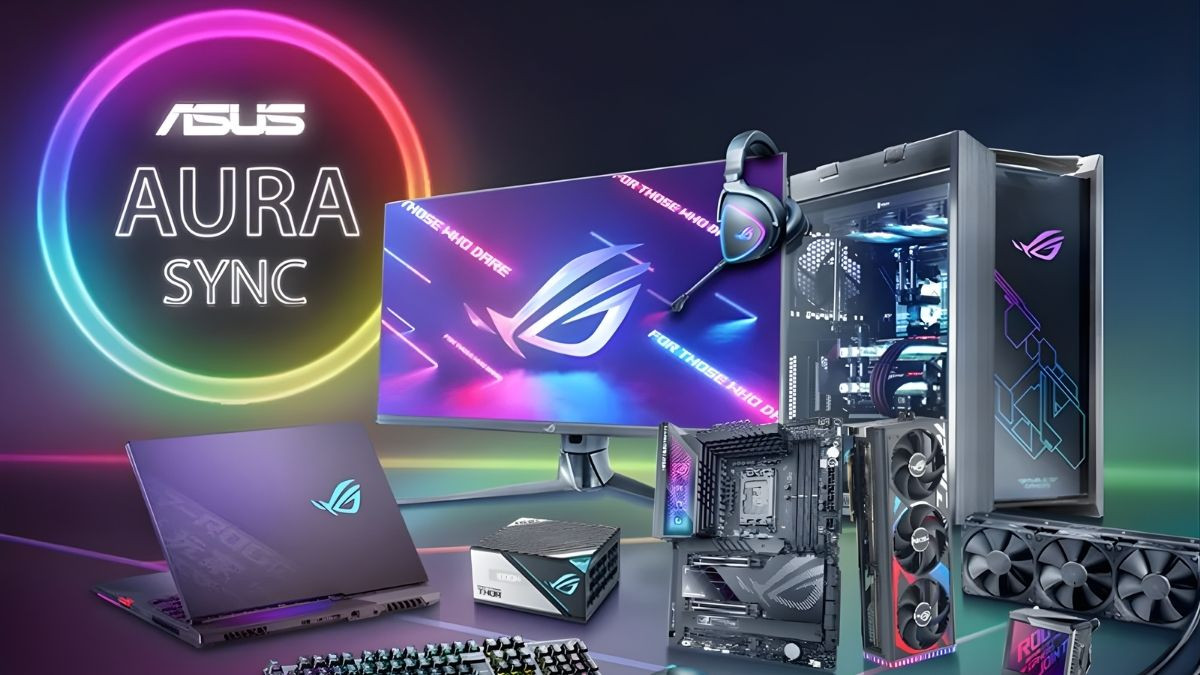
Bạn cảm thấy khó chịu khi đã tắt máy tính (Shutdown) nhưng đèn LED trên bàn phím, chuột hay quạt case vẫn sáng rực cả phòng?
Thực chất, đây là một tính năng có sẵn trên các dòng bo mạch chủ hiện đại (thường liên quan đến chế độ sạc qua cổng USB ngay cả khi tắt máy). Mỗi hãng sản xuất có cách đặt tên và sắp xếp giao diện khác nhau, nhưng nguyên lý hoạt động thì tương tự.
Bài viết này sẽ hướng dẫn bạn cách xử lý triệt để tình trạng trên cho 4 hãng Mainboard thông dụng nhất hiện nay: Gigabyte, ASUS, MSI và ASRock mà không cần phải rút phích cắm hay ngắt nguồn điện.
1. Cách tắt đèn LED trên Mainboard Gigabyte
-
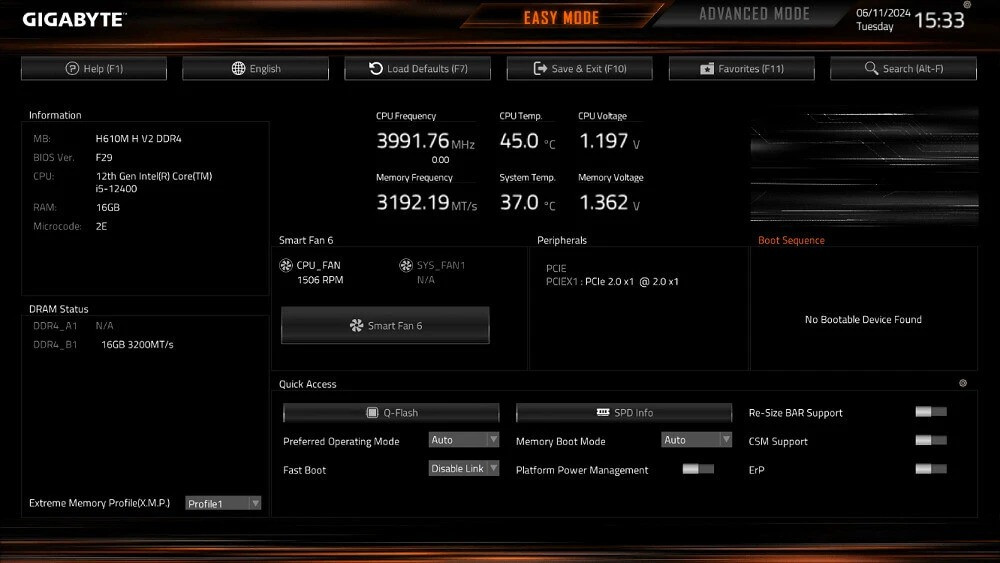
Bước 1: Khởi động hoặc khởi động lại máy tính, nhấn phím Del liên tục để vào giao diện BIOS.
-
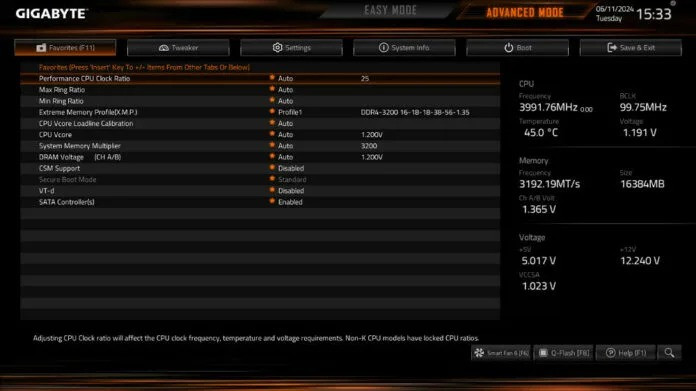
Bước 2: Giao diện mặc định của Gigabyte thường là Easy Mode, bạn hãy nhấn phím F2 để chuyển sang Advanced Mode.
-
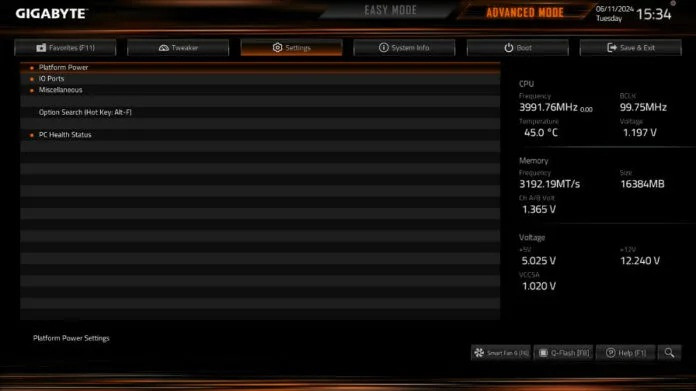
Bước 3: Điều hướng đến tab Settings > chọn mục Platform Power.
-
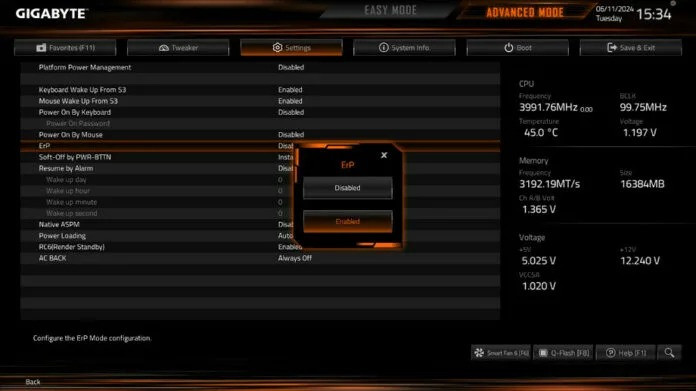
Bước 4: Tìm đến dòng ErP và chuyển trạng thái từ Disable thành Enable.
-
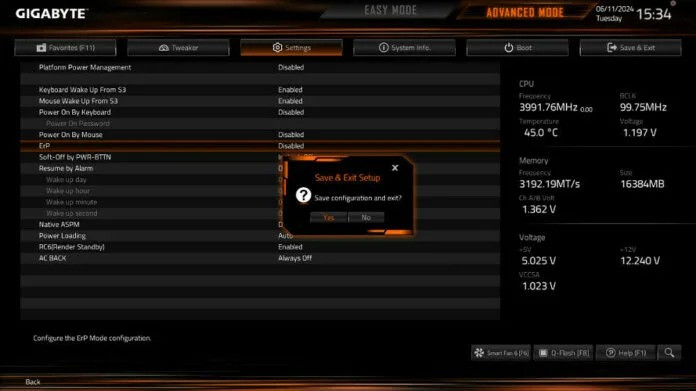
Bước 5: Nhấn phím F10 > chọn Yes để lưu lại thiết lập và khởi động lại máy.
2. Cách tắt đèn LED trên Mainboard ASUS
-
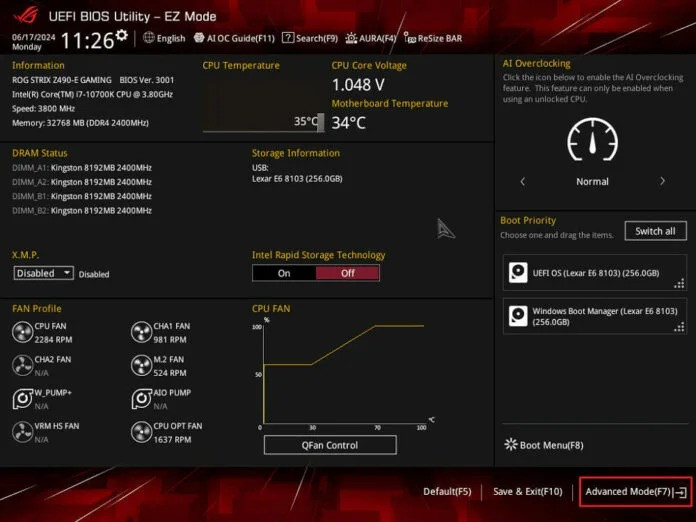
Bước 1: Khởi động máy, nhấn phím Del liên tục để vào BIOS. Nếu giao diện hiển thị là EZ Mode, bạn nhấn F7 để chuyển sang Advanced Mode (nếu BIOS vào thẳng Advanced Mode thì có thể bỏ qua bước này).
-
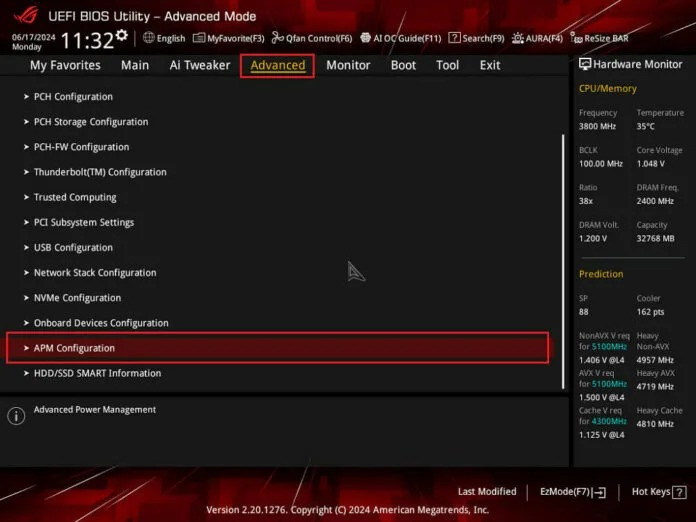
Bước 2: Di chuyển đến tab Advanced > cuộn xuống dưới và chọn mục APM Configuration.
-
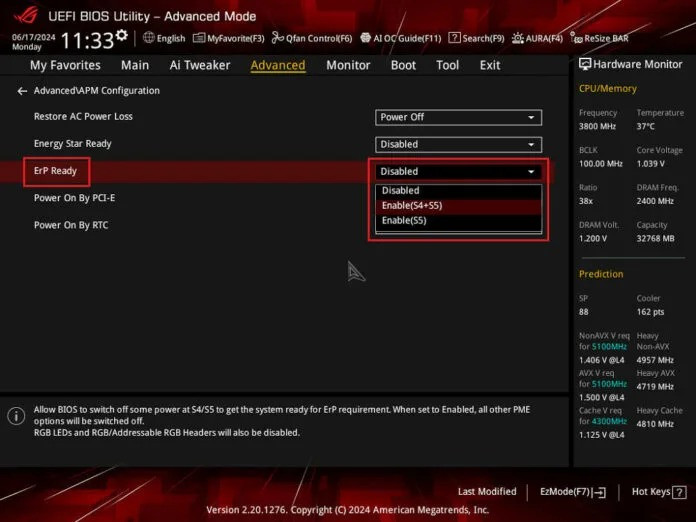
Bước 3: Tại mục ErP Ready, bạn chuyển từ Disable sang Enable (S4+S5).
-
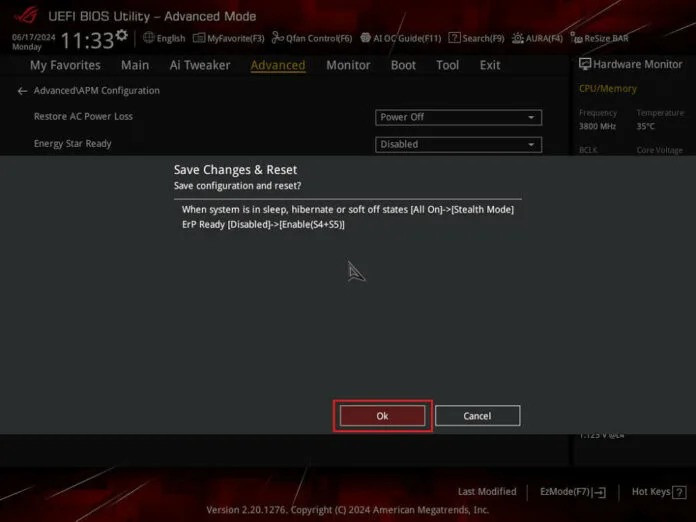
Bước 4: Nhấn phím F10 > chọn OK để lưu lại và hoàn tất.
3. Cách tắt đèn LED trên Mainboard MSI
-
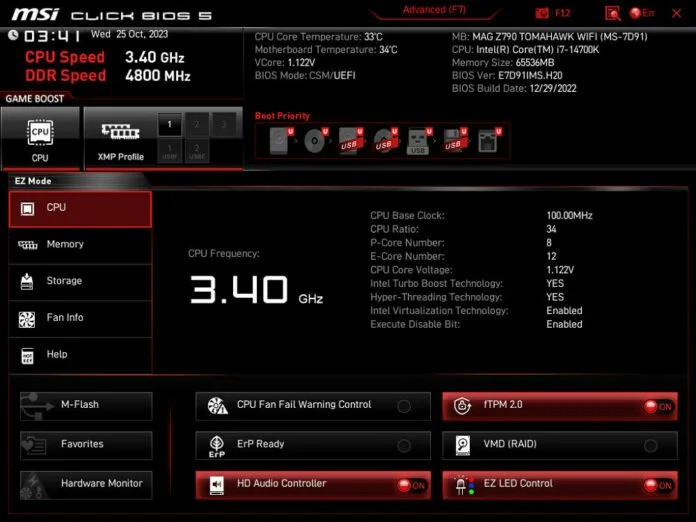
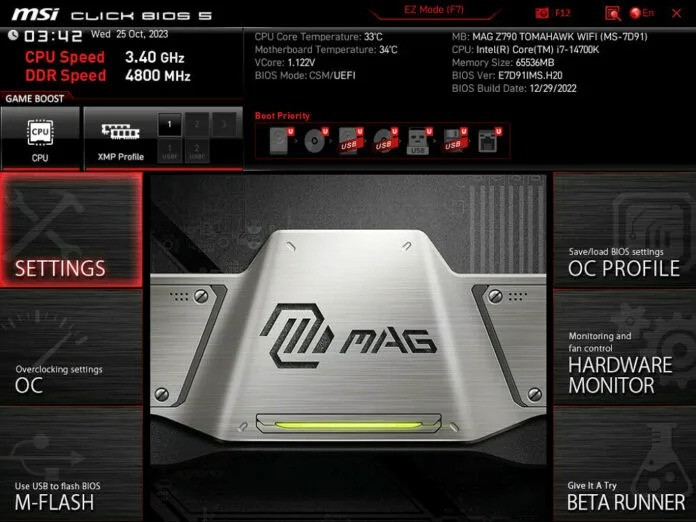
Bước 1: Khởi động máy, nhấn phím Del liên tục để vào BIOS. Sau đó, nhấn phím F7 để chuyển sang giao diện Advanced Mode.
-
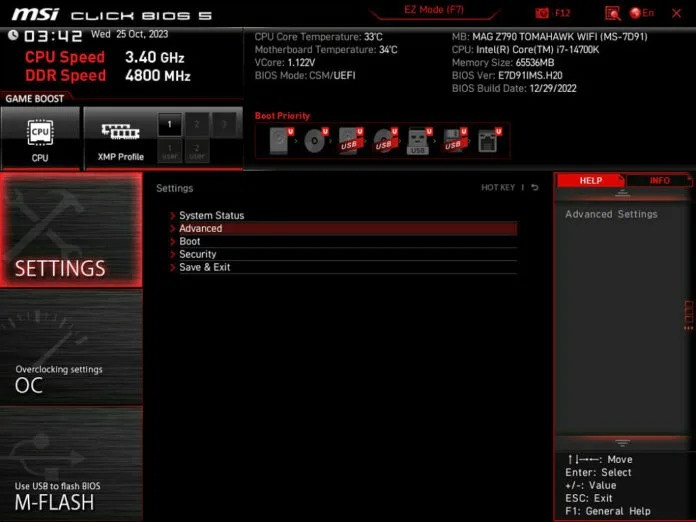
Bước 2: Ở cột danh mục bên trái, chọn tab Settings > chọn tiếp Advanced.
-
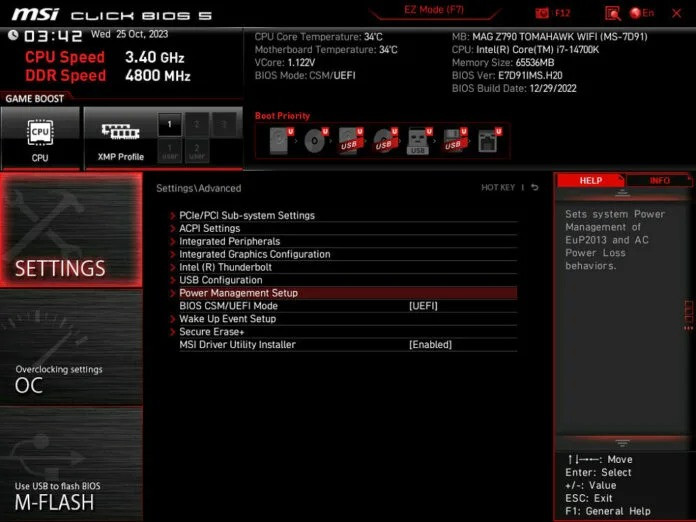
Bước 3: Tìm và truy cập vào mục Power Management Setup.
-
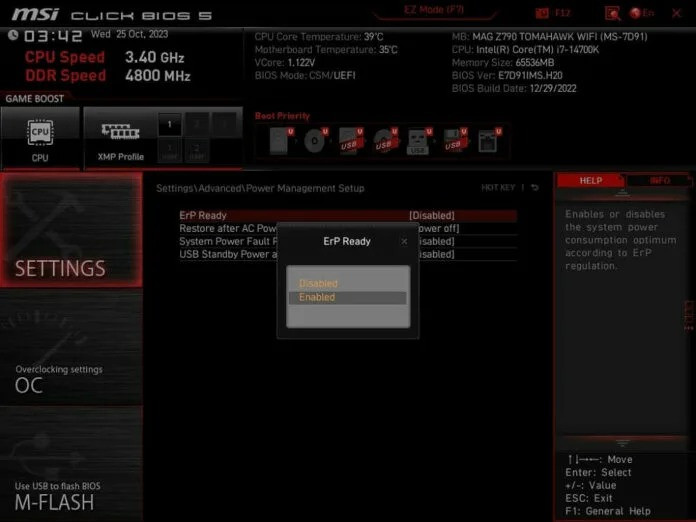
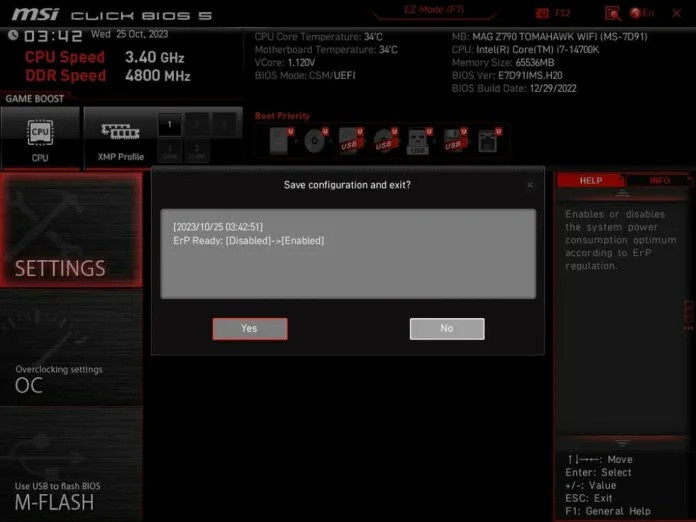
Bước 4: Tìm đến dòng ErP Ready và chuyển sang trạng thái Enable.

-
Bước 5: Nhấn F10 > chọn Yes để lưu lại cấu hình và thoát.
4. Cách tắt đèn LED trên Mainboard ASRock
-
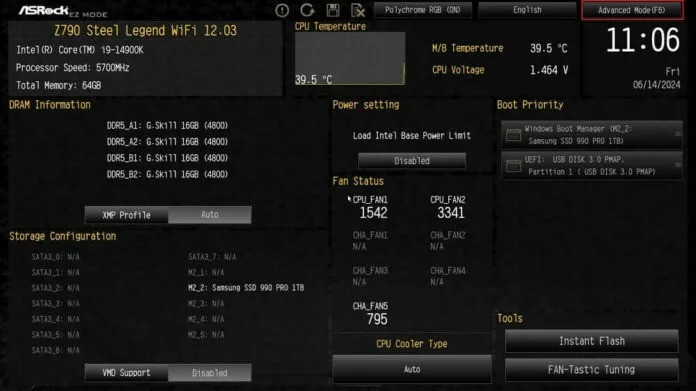
Bước 1: Khởi động máy, nhấn phím Del liên tục để vào BIOS. Tại giao diện mặc định Easy Mode, bạn nhấn F6 để chuyển sang Advanced Mode.
-
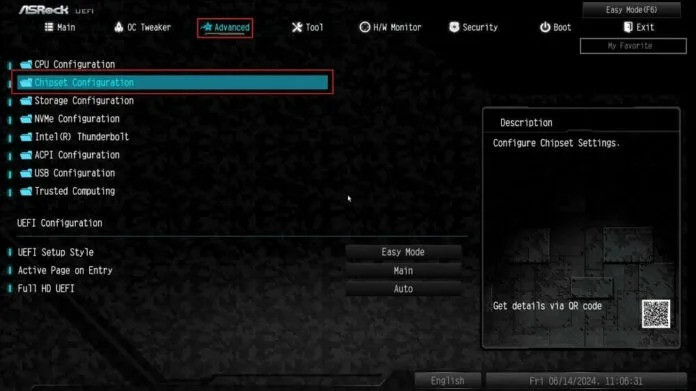
Bước 2: Chọn mục Advanced trên thanh menu > chọn tiếp Chipset Configuration.
-
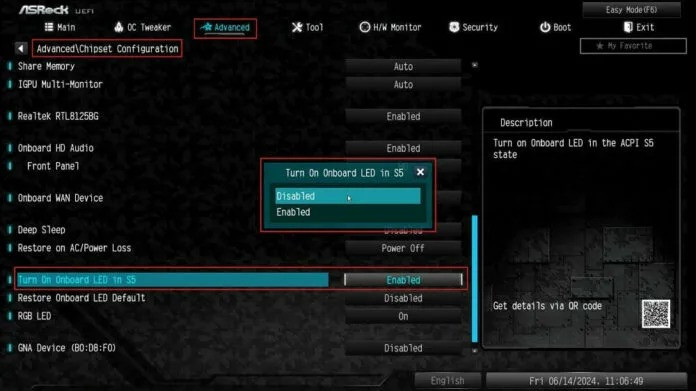
Bước 3: Cuộn xuống phía dưới, tìm mục Turn on onboard LED in S5 và chuyển trạng thái sang Disable (mặc định của hãng là Enable).
-
Bước 4: Nhấn phím F10 > chọn Yes để lưu thiết lập. Máy tính sẽ tự động khởi động lại và áp dụng thay đổi.
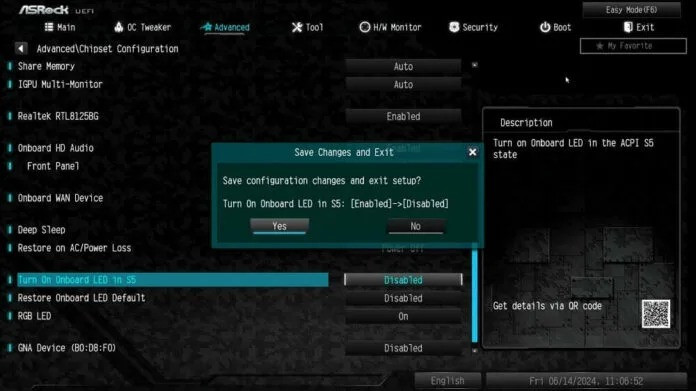
Lời khuyên nhỏ: Sau khi bật tính năng ErP (hoặc tắt LED ở chế độ S5), bo mạch chủ sẽ ngắt hoàn toàn nguồn điện cấp cho các cổng USB và đèn nền khi máy đã Shutdown. Điều này đồng nghĩa với việc bạn cũng không thể sạc pin điện thoại qua máy tính khi máy đã tắt. Chúc các bạn thực hiện thành công!
Bài viết liên quan

Bản firmware mới của AMD mang đến các tối ưu hiệu suất cho các vi xử lý Ryzen 9000
14-07-2024, 10:55 am


ASRock chuẩn bị các GPU AMD cho công việc suy luận AI và hệ thống đa GPU
13-07-2024, 5:54 pm


GDDR7 memory là gì - mọi thứ bạn cần biết về công nghệ VRAM đồ họa sắp tới
11-07-2024, 9:13 am


Socket CPU LGA1851 Arrow Lake của Intel được chi tiết hóa
08-07-2024, 8:33 am


Những khách hàng luôn đồng hành cùng kccshop


Thêm sản phẩm vào giỏ hàng thành công!
Nhận tin khuyến mãi
Bạn vui lòng để lại Email để nhận thông tin
khuyến mãi từ Kccshop
khuyến mãi từ Kccshop
Chính sách chung
Chính sách bảo hành
Chính sách đổi trả
Chính sách vận chuyển
Chính sách bảo mật thông tin
Phương thức thanh toán


 LIÊN HỆ ĐỂ ĐƯỢC TƯ VẤN


