
Hệ thống showroom
01 KCCSHOP – HÀ NỘI
Địa chỉ: Số 1 phố Yên Lãng, Trung Liệt, Đống Đa, Hà Nội
Kinh Doanh: 0912.074.444
Bảo Hành: 0888.129.444
Khiếu Nại Dịch Vụ: 0886.886.365
Open: 08H30 - 21H00 hàng ngày
02 KCCSHOP – HỒ CHÍ MINH
Địa chỉ: 8B Lý Thường Kiệt, Phường 12, Quận 5, TP.HCM
Kinh Doanh: 0966.666.308
Bảo Hành: 0566.578.555
Khiếu Nại Dịch Vụ: 0886.886.365
Open: 08H30 - 21H hàng ngày
 Laptop

 Phần mềm Window
 MAIN
MAIN
 CPU
CPU
 RAM
RAM
 VGA
VGA
 Bộ PC
Bộ PC
 Ổ cứng
 Case
Case
 Màn hình
 Gaming Gear

 Tản Nhiệt
 Hàng Thanh Lý
 PSU
PSU
 Phụ Kiện
 Thiết bị gia dụng
 Máy in HP



Hướng Dẫn Cách Chỉnh Tần Số Quét Màn Hình Lên 144Hz Cho Game Thủ
28-05-2026, 4:16 pm
Một góc gaming hoàn hảo để mang lại trải nghiệm chiến game đỉnh cao luôn cần sự kết hợp của hai yếu tố cốt lõi: một cấu hình PC mạnh mẽ và một chiếc màn hình gaming chất lượng. Khác với các dòng màn hình văn phòng thông thường, màn hình gaming sở hữu tần số quét cao vượt trội. Đây là “vũ khí” tối thượng mang lại sự nhạy bén và chuyển động mượt mà, giúp anh em game thủ làm chủ các trận chiến FPS căng thẳng.
Trong những năm gần đây, màn hình gaming 144Hz đã trở thành tiêu chuẩn quốc dân nhờ mức giá tiếp cận dễ dàng và hiệu năng cực kỳ ổn định. Nếu anh em vừa sắm màn hình mới nhưng chưa biết cách kích hoạt hết sức mạnh của nó, bài viết này KCCShop sẽ hướng dẫn cách cài đặt tần số quét màn hình gaming 144Hz chi tiết từng bước. Đồng thời, KCCShop cũng gửi đến anh em những deal màn hình 144Hz giá hời nhất hiện nay. Xem ngay!
1. Lý do màn hình gaming 144Hz là tiêu chuẩn hiện nay
1.1 Tần số quét màn hình là gì?
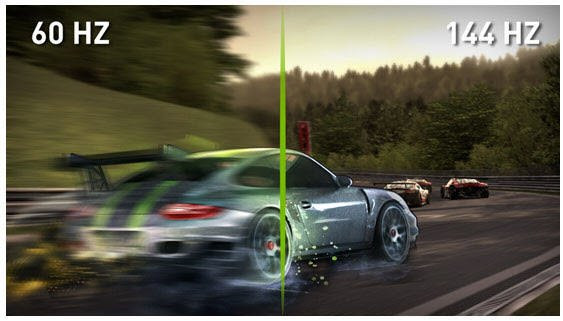
Tần số quét của màn hình (ký hiệu là Hz) là số lượng hình ảnh mà màn hình có thể hiển thị được trong vòng một giây. Về mặt thị giác, trong một giây màn hình xuất ra càng nhiều khung hình thì mắt chúng ta sẽ cảm nhận chuyển động càng mượt mà và liên tục.
Chính vì vậy, những chiếc màn hình có tần số quét càng cao sẽ giúp anh em thưởng thức hình ảnh với độ chi tiết sắc nét, loại bỏ hoàn toàn hiện tượng bóng mờ (ghosting) hay xé hình khi xoay góc nhìn nhanh.
Thực tế hiện nay: Hầu hết các thiết bị hiển thị như TV, laptop văn phòng hay màn hình tiêu chuẩn đều có tần số quét từ 60Hz. Trong khi đó, các dòng màn hình gaming cao cấp thường sở hữu tần số quét từ 120Hz, 144Hz cho đến 240Hz hoặc cao hơn.
1.2 Tại sao màn hình 144Hz lại được các game thủ ưa chuộng?
Không phải cứ màn hình có tần số quét cao là hình ảnh hiển thị sẽ mặc định đẹp hơn. Điều này còn phụ thuộc rất lớn vào tấm nền, thông số màn hình và đặc biệt là sức mạnh của card đồ họa (VGA). Tuy nhiên, màn hình 144Hz chính là "điểm chạm hoàn hảo" dung hòa được cả hiệu năng lẫn chi phí:
-
Tương thích hoàn hảo với phần cứng: Các dòng PC gaming hoặc laptop gaming phân khúc phổ thông hiện nay đều dư sức gánh tốt mức cấu hình để xuất ra fps (khung hình trên giây) đồng bộ với màn hình 144Hz.
-
Lợi thế lớn trong game FPS: Với các tựa game bắn súng, đua xe hay MOBA cần tốc độ phản xạ nhanh (như CS2, Valorant, PUBG...), màn hình 144Hz giúp anh em nhìn thấy đối thủ sớm hơn một tích tắc, từ đó đưa ra những cú click chuột chuẩn xác để giành chiến thắng.
-
Giá thành hợp lý: Mức giá của màn hình gaming 144Hz hiện tại đã rất dễ chịu. Bất kỳ game thủ hay học sinh, sinh viên nào cũng có thể dễ dàng sở hữu khi săn các chương trình khuyến mãi tại KCCShop.
Không chỉ phục vụ tốt cho nhu cầu gaming, tần số quét 144Hz còn nâng cấp trải nghiệm giải trí hàng ngày như xem phim hành động bom tấn hay chỉ đơn giản là các thao tác lướt web, làm việc mượt mà, đỡ mỏi mắt hơn rất nhiều.
2. Hướng dẫn cách chỉnh tần số quét màn hình lên 144Hz trên Windows
Khi mới mua màn hình về và kết nối với máy tính, hệ điều hành Windows thường sẽ mặc định nhận ở tần số quét thấp (thường là 60Hz). Để kích hoạt tối đa lên 144Hz, anh em hãy thực hiện theo các bước cực kỳ đơn giản sau:
-
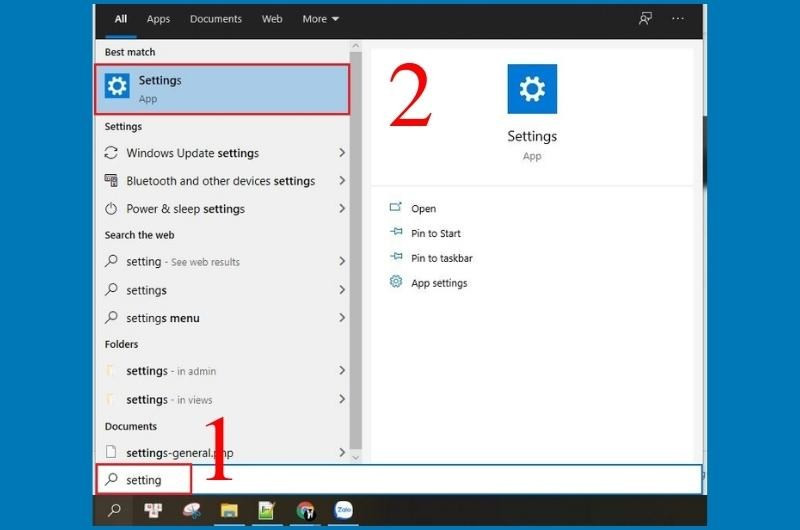
Bước 1: Nhấn vào biểu tượng Windows (Start Menu) ở góc dưới màn hình hoặc nhấn tổ hợp phím
Windows + Iđể mở bảng Settings (Cài đặt).
-
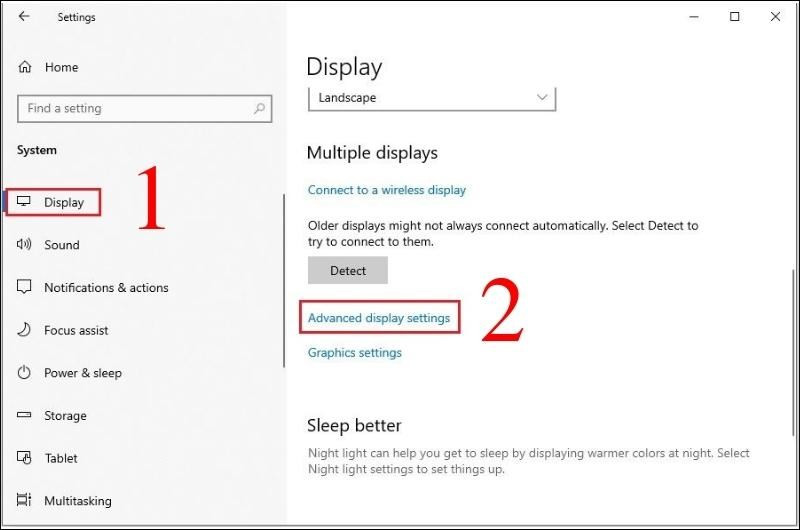
Bước 2: Tại giao diện Settings, chọn mục System (Hệ thống) và tiếp tục nhấn chọn vào mục Display (Hiển thị).
-
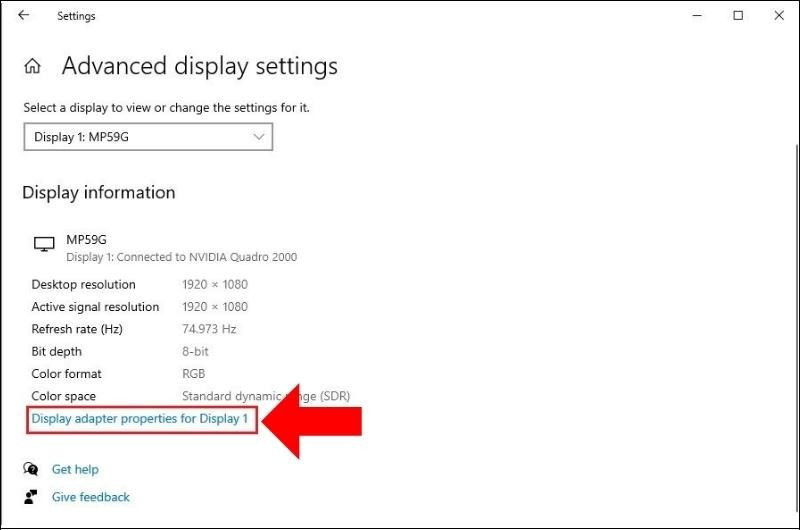
Bước 3: Kéo xuống phía dưới, tìm và chọn mục Advanced Display settings (Cài đặt hiển thị nâng cao). Tại đây, tiếp tục click vào dòng Display adapter properties for Display 1 để mở bảng thuộc tính của màn hình.
-
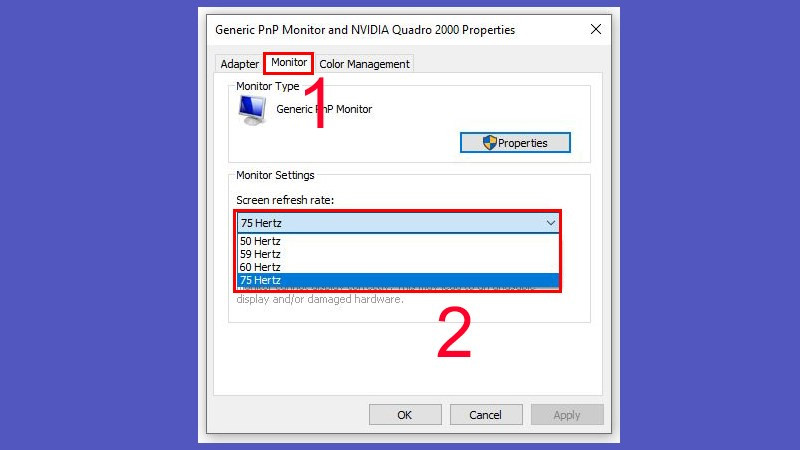
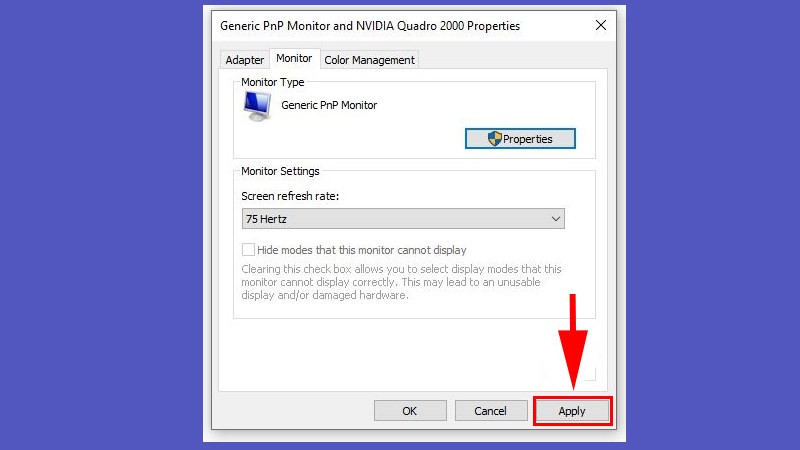
Bước 4: Một cửa sổ mới hiện lên, anh em chuyển sang tab Monitor. Tại khu vực Screen refresh rate, nhấn vào menu thả xuống và chọn mức 144Hz. Cuối cùng nhấn Apply -> OK để lưu lại thiết lập.
Lưu ý cho anh em: Hãy chắc chắn rằng anh em đang kết nối màn hình với card đồ họa bằng cổng DisplayPort (DP) hoặc cổng HDMI thế hệ mới để băng thông dây cáp hỗ trợ xuất đủ tần số quét 144Hz nhé!
3. Top màn hình gaming 144Hz giá rẻ, bán chạy nhất tại KCCShop
Nếu anh em đang tìm kiếm một chiếc màn hình chuẩn gaming 144Hz ngon - bổ - rẻ để nâng cấp góc máy của mình, dưới đây là những gợi ý hàng đầu đang có giá cực tốt tại hệ thống showroom của KCCShop:
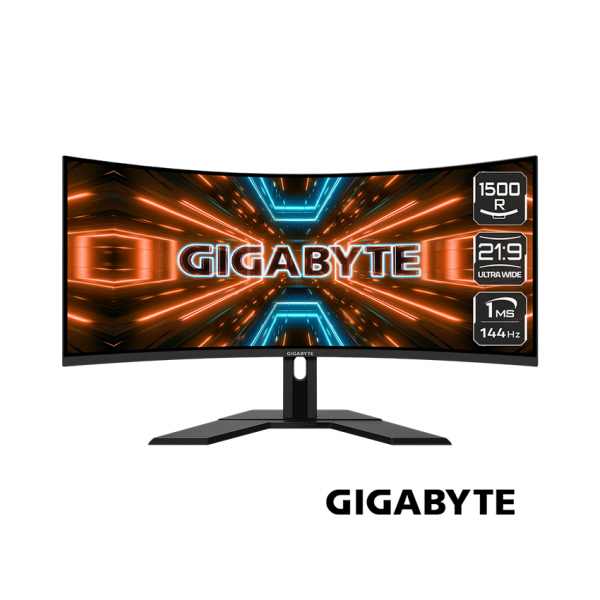
3.1 Màn hình gaming Gigabyte G34WQC A-EK
Màn hình Gigabyte G34WQC A-EK (34"/QHD/VA/144Hz) là mảnh ghép hoàn hảo cho góc gaming đỉnh cao. Sở hữu thiết kế cong siêu rộng (Ultra-Wide), tần số quét 144Hz, tốc độ phản hồi 1ms cùng các công nghệ bổ trợ game độc quyền (Aim Stabilizer, Black Equalizer), chiếc màn hình này mang đến trải nghiệm chiến game mượt mà, chân thực và tối ưu hiệu suất làm việc đa nhiệm chuyên nghiệp với mức giá cực kỳ hợp lý.
 |
|
3.2 Màn hình gaming Asus TUF Gaming VG279QE5A
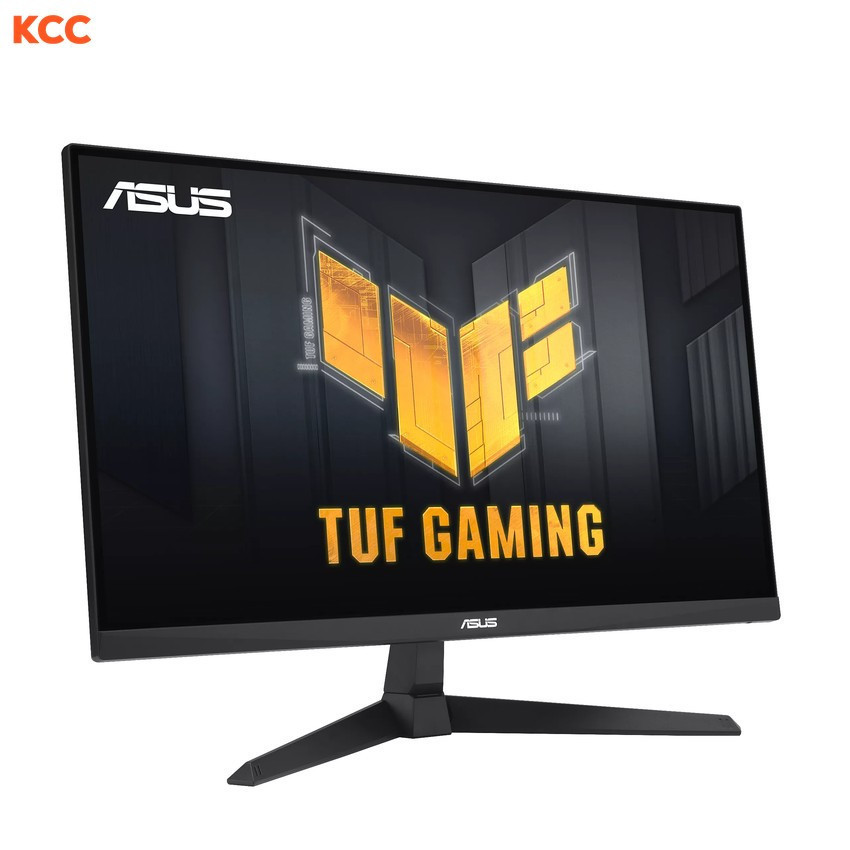
Màn hình Asus TUF Gaming VG279QE5A (27"/FHD/IPS/144Hz/1ms) là sự kết hợp hoàn hảo giữa tốc độ và chất lượng hình ảnh sống động. Sở hữu tấm nền IPS chuẩn màu (125% sRGB), tần số quét 144Hz mượt mà cùng công nghệ ELMB Sync độc quyền loại bỏ nhòe mờ, chiếc màn hình chuẩn bền quân đội này sẵn sàng nâng tầm mọi trải nghiệm từ chiến game FPS đỉnh cao đến làm việc đồ họa chuyên nghiệp.
|
|
 |
3.3 Màn hình gaming MSI G275L E14
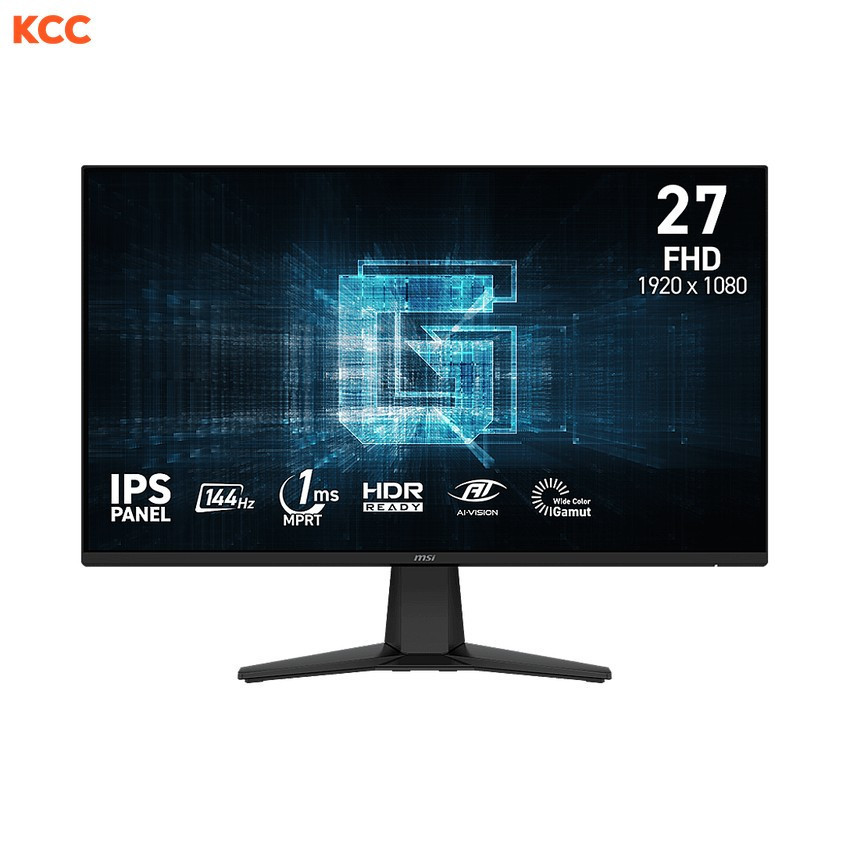
Màn hình gaming MSI G275L E14 (27"/FHD/IPS/144Hz/1ms) là vũ khí lý tưởng cho các game thủ chuyên nghiệp và người sáng tạo nội dung. Sở hữu tấm nền IPS sắc nét với góc nhìn rộng, tần số quét 144Hz mượt mà cùng công nghệ Adaptive-Sync loại bỏ xé hình, chiếc màn hình thiết kế tràn viền hiện đại này mang lại lợi thế phản xạ vượt trội và trải nghiệm giải trí, làm việc đỉnh cao trong tầm giá.
 |
 Kích thước màn hình: 27 inch. Kích thước màn hình: 27 inch.
|
Kết luận
Việc tối ưu cài đặt màn hình lên đúng tần số quét 144Hz sẽ giúp anh em khai thác trọn vẹn sức mạnh của bộ PC và nâng tầm trải nghiệm giải trí của mình. Ghé ngay website hoặc các chi nhánh của KCCShop hôm nay để được tư vấn các dòng màn hình gaming chính hãng với mức giá cạnh tranh và nhận nhiều ưu đãi hấp dẫn nhất!
Bài viết liên quan

Bản firmware mới của AMD mang đến các tối ưu hiệu suất cho các vi xử lý Ryzen 9000
14-07-2024, 10:55 am


ASRock chuẩn bị các GPU AMD cho công việc suy luận AI và hệ thống đa GPU
13-07-2024, 5:54 pm


GDDR7 memory là gì - mọi thứ bạn cần biết về công nghệ VRAM đồ họa sắp tới
11-07-2024, 9:13 am


Socket CPU LGA1851 Arrow Lake của Intel được chi tiết hóa
08-07-2024, 8:33 am


Những khách hàng luôn đồng hành cùng kccshop


Thêm sản phẩm vào giỏ hàng thành công!
Nhận tin khuyến mãi
Bạn vui lòng để lại Email để nhận thông tin
khuyến mãi từ Kccshop
khuyến mãi từ Kccshop
Chính sách chung
Chính sách bảo hành
Chính sách đổi trả
Chính sách vận chuyển
Chính sách bảo mật thông tin
Phương thức thanh toán


 LIÊN HỆ ĐỂ ĐƯỢC TƯ VẤN


